Sabtu, 28 Mei 2016

Membuat Trikpod 3-The Invisible


clip_image002[1]
Yang terakhir dari trik dengan tripod, The Invisible. Perlu saya ingatkan, tutorial ini tidak cocok untuk para penggemar situs porno. Konsep gambar ini adalah sebaliknya dari menelanjangi seseorang. Kita akan membuang orangnya dan menyisakan pakaiannya.
[Last of the trikpod series, The Invisible. I need to remind every porn lover out there, this picture is the opposite of porn. We’ll remove the body and keep their clothes.]

1. Simpan tripod di posisi yang aman, tidak akan goyang atau bergeser. Lalu foto model yang akan kita hilangkan badannya.
[Save your tripod in a firm and steady location. Dont move it. Dont ever change its position. Take the picture with someone wearing clothes.]
clip_image004[1]
2. Untuk foto berikutnya singgirkan model sehingga hanya tersisa latar foto.
[In next photo, get rid of him (or her). Keep the scene same as first photo.]
clip_image006[1]
3. Pindahkan foto pertama ke atas foto kedua.
Move first pictures to second pic.
clip_image008[1]
4. Beri layer mask.
[Add layer mask.]
clip_image010[1]
5. Aktifkan tool brush dengan hardness tinggi (70-80%) lalu lukis warna hitam hingga kepalanya menghilang.
[Using hard brush paint black on his (or her) head to remove it.]
clip_image012[1]
6. Langkah ini akan membuat gambar latar dari Background muncul.
[The Background is shown trough and make the head seems gone.]
clip_image014[1]
7. Langkah selanjutnya adalah memasukkan bagian belakang kaos.Karena modelnya saya sendiri, saya tinggal buka baju lalu memotret bagian belakang kaos. Kalau model Anda orang lain (apalagi wanita) berarti harus ada langkah ekstra yang tentu saja bukan bagian dari teknik fotografi atau teknik Photoshop.
[Next, we need the back of his clothes. Tell your model to open his clothes. (If your model is a woman tell her to get nude). Take a photo of it.]
clip_image016[1]
8. Seleksi bagian belakang kaos lalu pindahkan ke gambar tadi. Lakukan proses transformasi (ctrl+T) agar bagian ini muat dengan ukuran lubang kaos yang ada.
[Select it and move it to our first photo. Do a transformation (ctrl+T) adjust it size and angle so it match the hole.]
clip_image018[1]
9. Beri layer mask.
[Add layer mask.]
clip_image020[1]
10. Aktifkan tool brush lalu sembunyikan bagian-bagian yang tidak diperlukan.
[Paint using brush to hide unnecessary part.]
clip_image022[1]
11. Langkah di atas mungkin tidak akan cukup untuk membentuk kerah kaos secara sempurna. Anda bisa memperbaikinya dengan proses kloning. Ambil daerah kaos yang sesuai lalu copy dan paste di tempat yang pas. Untuk detail-detail kecil Anda bisa menggunakan tool clone. Saya tidak akan secara detail membahas teknik kloning ini, karena kemungkinan besar masalahnya akan berbeda untuk setiap source gambar. Tapi kurang lebih konsepnya seperti itu.
[you may need to clone from other area. I wont give more explanation on this because the situations might diferent with different photo. But I hope you get the idea.]
clip_image024[1]


Membuat Teks Efek Creative Mister

Nih…. tutorial texs dengan efek misteri buat temen-temen yang lagi pada belajar photoshop sama kaya saya juga….silahkan di coba…

1. Langkah awal siapkan lembar baru dengan background warna hitam.
2. Gunakan Type Tool dan mulailah menulis kalimat yang kamu inginkan, disini saya menggunakan Font Bill Hicks jika belum punya silahkan download | Mirror dahulu, tulis Teks dengan warna merah
Hasilnya:
.
3. Klik menu Image – Rotate Canvas – 90 0 CW dan akhirnya posisi texs menjadi miring.
4. Setelah texs dalam keadaan miring klik Filter – Stylize - Wind

Dan hasilnya seperti gambar di bawah ini.

5. Nah kalo udah begini kita kembalikan posisi nya seperti semula dengan cara
Image – Rotate Canvas - 90 derajat CCW
6. Setelah itu kita gunakan layer style dan pilih Bevel and Embos.

Dan hasilnya seperti gambar di bawah ini.

7. Beri Gradient hitam agar texs lebih terlihat sangar..

Untuk hasil yang sempurna bisa kita tambahkan gambar-gambar yang seram-seram agar terlihat lebih misteri

SELAMAT MENCOBA….
SUKSES FOR YOU
Terima kasih


Membuat Efek Teks Terbakar/Fire Burning Text Effect


Kali ini kita akan BELAJAR membuat teks yang terbakar. Langsung aja deh. ikuti langkah-langkahnya berikut ini:


1 Buat document baru 800 x 600 Pixel

2. Birikan warna Background hitam, kemudian buat teks hingga seperti gambar


3. Kemudian restireze teks dengan cara klik kanan pada layer teks dan pilih restireze, lihat gambar:


4. Kemudian berikan efek wind (Klik Menu Filter > Stylis > Wind ),
atur sesuai gambar: kemudian ulangi lagi efek wind ato bisa langsung tekan Ctrl + F 2x ( untuk mengulangi efek yang terakhir digunakan )


5. Berikan efek wind lagi ( ulangi langkah no 4 ) bedanya pada pengaturan direction (from the right dan from the lift).


Hasilnya kira-kira seperti ini:


6. Ok sekarang kita putar 90 cw ( klik edit  > transfrom > rotate 90 derajat cw ) seperti ini:


7. Nah sekarang kita kasih lagi efek wind (ulangi langkah 4 dan 5 ). Hasilnya:


8. kita rotate kembali agar kembali kesemula yaitu (Klik Edit > Transfrom > Rotate 90 derajat Ccw )


9. Kini tinggal ngasih deh apinya, siapkan korek ya hehe…
sebelumnya kita ubah mode warna ke Grayscale ( klik image > mode > grayscale ), lalu kita ubah lagi ke indexed color ( klik image > mode > indexed color ),


10. Terakhir kita sulut deh apinya dengan color table ( Klik Image > Mode > Color Table ), dan atur sesuai dengan gambar:


Hasilnya Akhirnya:
Teks Api
Awas kebakaran mas!!! Jauhkan dari anak kecil…hehe…


SELAMAT MENCOBA….
Terima kasih


Membuat Efek Bergaris/ TV Scanline


Semua TV kecuali HDTV memiliki garis-garis kecil di layarnya. Yang akan kita lakukan di sini menambahkan efek itu ke dalam foto. Efek ini membuat foto terkesan high-tech, setidaknya itu yang saya peroleh.
[All TV, except HDTV, have a thin lines on their screen. What we’ll do here is add those effect to a photo. This efek create a high tech look, at least thats what i get.]
1. Langkah pertama kita adalah membuat pola garis-garis. Caranya dengan membuat file baru (ctrl+N) lalu isikan ukurannya 4×4 pixel.
[First step is creating the line pattern. Create a new file (ctrl+N) sized 4×4 pixel.]

2. Menggunakan tool zoom perbesar tampilan gambar hingga maksimal (1600% di CS2 dan 3200% di versi lebih baru). Saya juga menampilkan grid di layar sebagai panduan dengan klik View|Show|Grid.
[Max the view with zoom tool (1600% in CS2 and 3200% in newer version). I also show the grid as a guide by clicking View|Show|Grid.]

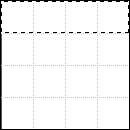
3. Dengan tool marquee persegi seleksi bagian atas gambar.
[With a reactangular marquee tool select top portion of your photo.]

4. Isi dengan hitam.
[Fill it with black.]

5. Seleksi semua bagian kanvas dengan menekan ctrl+A.
[Select all canvas with ctrl+A.]
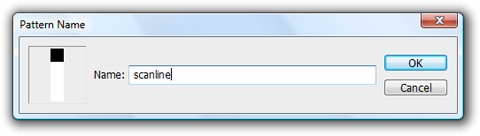
6. Klik Edit|Define Pattern. Perintah ini untuk mendefinisikan gambar sebagai pola di Photoshop. Di kotak dialog Pattern Name isikan nama pola lalu klik OK. File pola sudah tidak kita butuhkan lagi. Tutup saja, tidak perlu disimpan.
[Click Edit|Define Pattern. This command will define the pictures as a pattern in Photoshop. In the next dialog box fill the pattern name and click OK. We no longer need the pattern file. Close it, you dont have to save it.]

7. Buka gambar yang ingin diberi efek scanline.
[Open photo.]

8. Buat layer baru.
[Create new layer.]

9. Klik Edit|Fill. Di bagian Use pilih Pattern dan di pilihan di bawahnya pilih pola garis-garis yang tadi kita buat.
[Click Edit|Fill. In Use choose Pattern and from the drop down box pick the pattern we just created.]

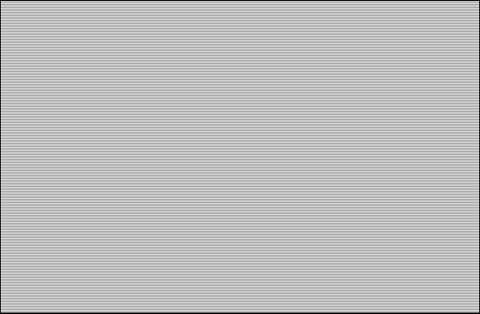
10. Hasilnya bakal seperti ini.
[And this is the result.]

11. Dan di sini kuncinya. Ubah blending mode layer ke Overlay lalu turunkan opacity-nya. Nilai opacity bisa berbeda tergantung selera Anda sendiri.
[And this is the key concept. Change blend mode to Overlay and reduce the opacity. The Opacity value may differ depend on your taste.]

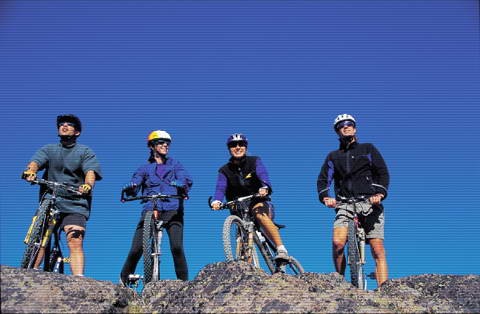
12. Dan hasilnya seperti di bawah.
[And here’s the end result.]

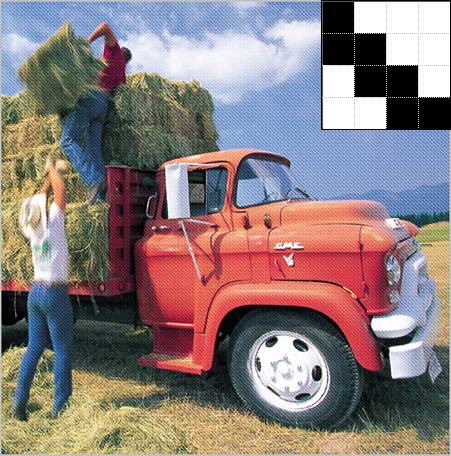
13. Tentu saja, saya mendorong Anda untuk terus bereksperimen. Gambar di bawah saya buat dengan bentuk pola seperti di pojok atas. Saya sarankan juga untuk mencoba blending mode lain seperti Multiply atau Screen.
[Off course I encourage you to keep experiment. Pic below I create with pattern on top corner. I also suggest you to try other blend mode such as Multiply or Screen.]


Membuat Efek Bayangan Stroke and Shadowed


Tutorial ini berawal dari pertanyaan di forum photoshop21.com. Pertanyaannya cara memberi bayangan dan bingkai sederhana berbentuk garis pada gambar. Sebetulnya teknik ini sederhana, tidak rumit, saya yakin penguna menengah Photoshop pasti bisa.

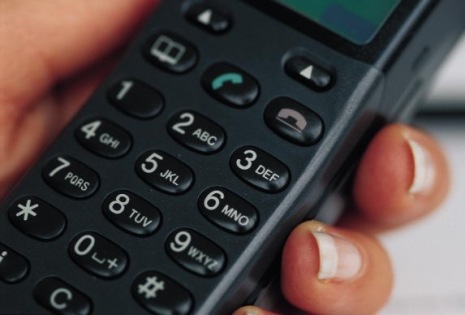
1. Mulai dengan membuka file gambar yang akan kita beri efek.

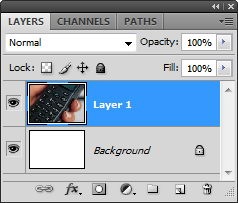
2. Tekan ctrl+A lalu ctrl+shift+J. Ini untuk memindahkan gambar ke layer terpisah.

3. Tambahkan layer styles Drop Shadow.

4. Silakan atur parameter yang ada. Untuk gambar besar naikkan nilai Distance dan Size.

5. Aktifkan juga stroke. Ini akan menambahkan garis di sisi terluar gambar. Pilih Inside untuk position agar bentuk garis tetap lurus mengikuti bentuk gambar.

6. Setelah pengaturan parameter selesai tekan OK. Sampai saat ini efek bayangan tidak terlihat karena ukuran kanvas sama persis dengan ukuran gambar. Agar semua terlihat klik Image|Reveal All.

7. Efek bayangan dan garis telah selesai. Tapi saya akan maju lagi untuk menghasilkan efek yang lebih menarik.
8. Buat file baru (ctrl+N) dengan ukuran cukup besar.
9. Geser layer yang telah diberi efek ke gambar baru.

10. Lakukan transformasi (ctrl+T) lalu putar gambar.

11. Buka gambar lain, tekan ctrl+A lalu ctrl+C. Kembali ke gambar baru kita, tekan ctrl+V. Sekarang kita punya satu lagi foto di sana.

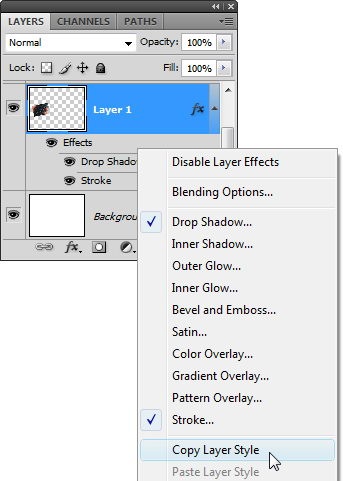
12.  Gambar ini akan kita beri efek yang sama dengan foto sebelumnya. Kita bisa meng-kopi efek dengan cara klik kanan gambar pertama dan pilih Copy Layer Style kemudian klik kanan gambar kedua dan pilih Paste Layer Style.


13. Sekarang keduanya memiliki efek yang sama. Seperti tadi lakukan transformasi. Ulangi langkah ini untuk menambahkan gambar-gambar baru.